


Tutorial Tennisschule
Fakturierungskontrolle und Export Jugend und Sport
Die Stimmigkeit der Verrechnung prüfen und die Daten für die BDNS exportieren
Prüfen Sie nach der Verrechnung, ob jeder eingeteilte Schüler verrechnet ist, und exportieren Sie dann die Dateien der Nationalen Datenbank Sport (BDNS) für Jugend+Sport.
1Fakturierung kontrollieren
In Die Anmeldungen verwalten wählen Sie den Kurs und klicken Sie auf Rechnungskontrolle. Das Fenster ordnet die Kontrollen in zwei Familien; jede Kachel zeigt die Anzahl betroffener Personen, klicken Sie darauf, um die Liste anzuzeigen.
- Gruppen : In Gruppe, nicht verrechnet (élève placé dans un groupe, sans ligne à facturer ni facture liée), Ohne Gruppe (inscription placée dans aucun groupe, facturée ou non), Placé, absent des séances und Dans les séances, pas placé (leçons à venir qui ne correspondent pas aux groupes, avec un bouton pour corriger) ;
- Verrechnung : Überfällige Rechnungen (verknüpfte Rechnung mit offenem Saldo und überschrittener Fälligkeit), In den Kursen ohne Rechnung, Mehrfache Anwesenheit in der Rechnung, In Rechnung gestellt, aber nicht in den Kursen und In den Kursen ohne verknüpfte Artikel.
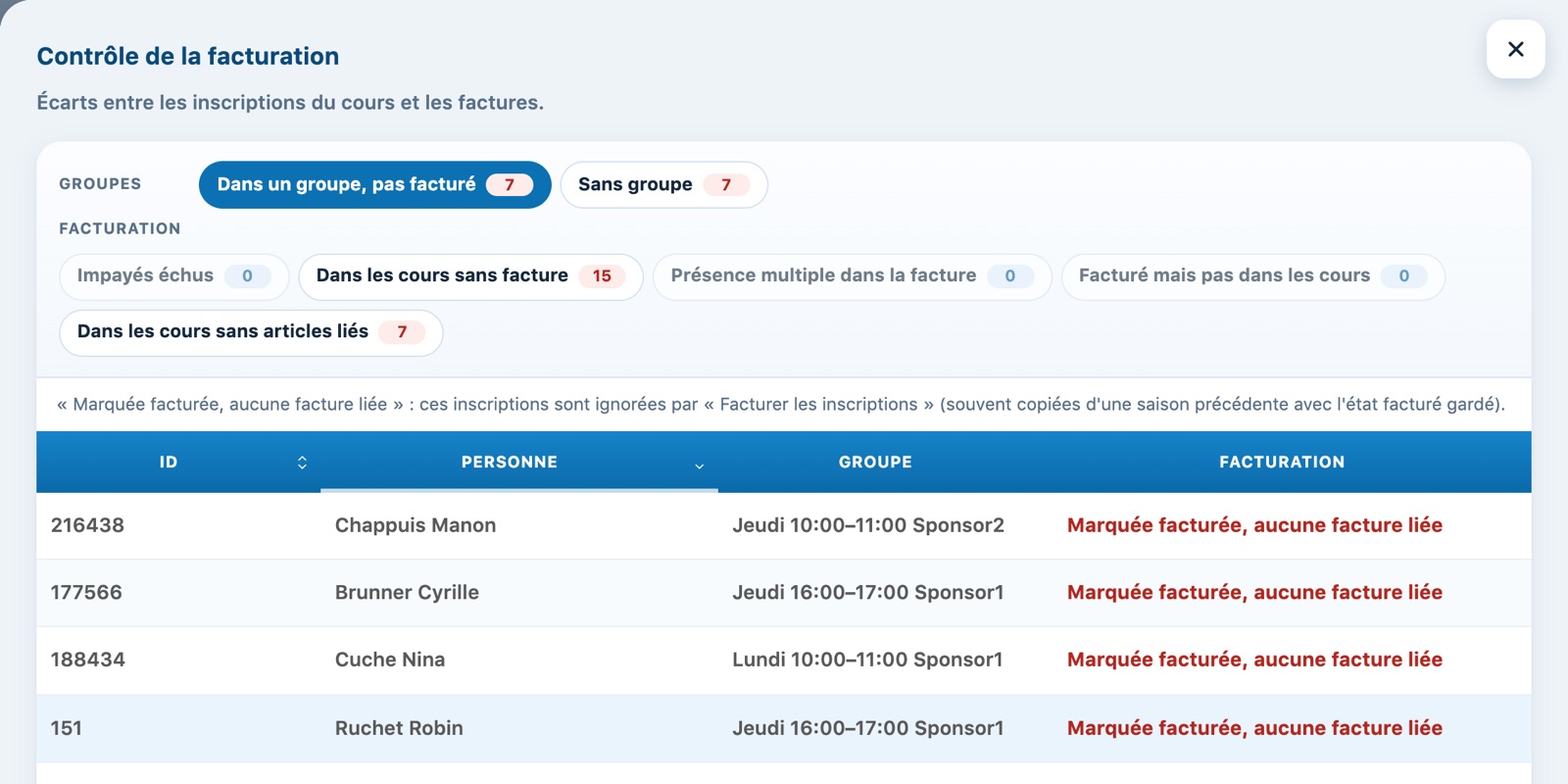
Die Rechnungskontrolle eines Kurses mit den Familien «Gruppen» und «Verrechnung».
In den Listen der Familie «Gruppen» zeigt die Spalte Verrechnung, wie weit jede Anmeldung ist. Eine Anmeldung mit dem Status Als verrechnet markiert, keine Rechnung verknüpft wird von den Verrechnungsschaltflächen ignoriert: Prüfen Sie sie vor dem Verrechnen. Die Einzelheiten jeder Kontrolle finden Sie in Kursanmeldungen verwalten.
Führen Sie diese Kontrolle nach dem Erstellen der Rechnungen durch: Solange die Artikel auf keiner Rechnung stehen, erscheinen die verrechneten Schüler noch unter «In den Kursen ohne Rechnung».
2Die Exporte für Jugend+Sport
Die Schaltflächen über der Liste der Angemeldeten erstellen die Dateien für die BDNS:
- Export J+S : les participants au format d'import officiel de la BDNS (fichier CSV, 200 personnes par fichier, en français ou en allemand). Avant le téléchargement, la liste des élèves incomplets s'affiche : N° AVS manquant ou invalide, date de naissance, sexe, nationalité, adresse. Le N° AVS est pris dans la réponse à la question du cours ou dans la fiche de la personne ; un N° AVS valide est recopié dans la fiche au téléchargement ;
- BDNS activités: die Lektionen der Gruppen (Datum, Beginnzeit, Dauer, Ort);
- BDNS présences : pour chaque leçon, les moniteurs (prof de la leçon, remplaçant compris) et les participants présents, que l'appel ait été validé ou non.
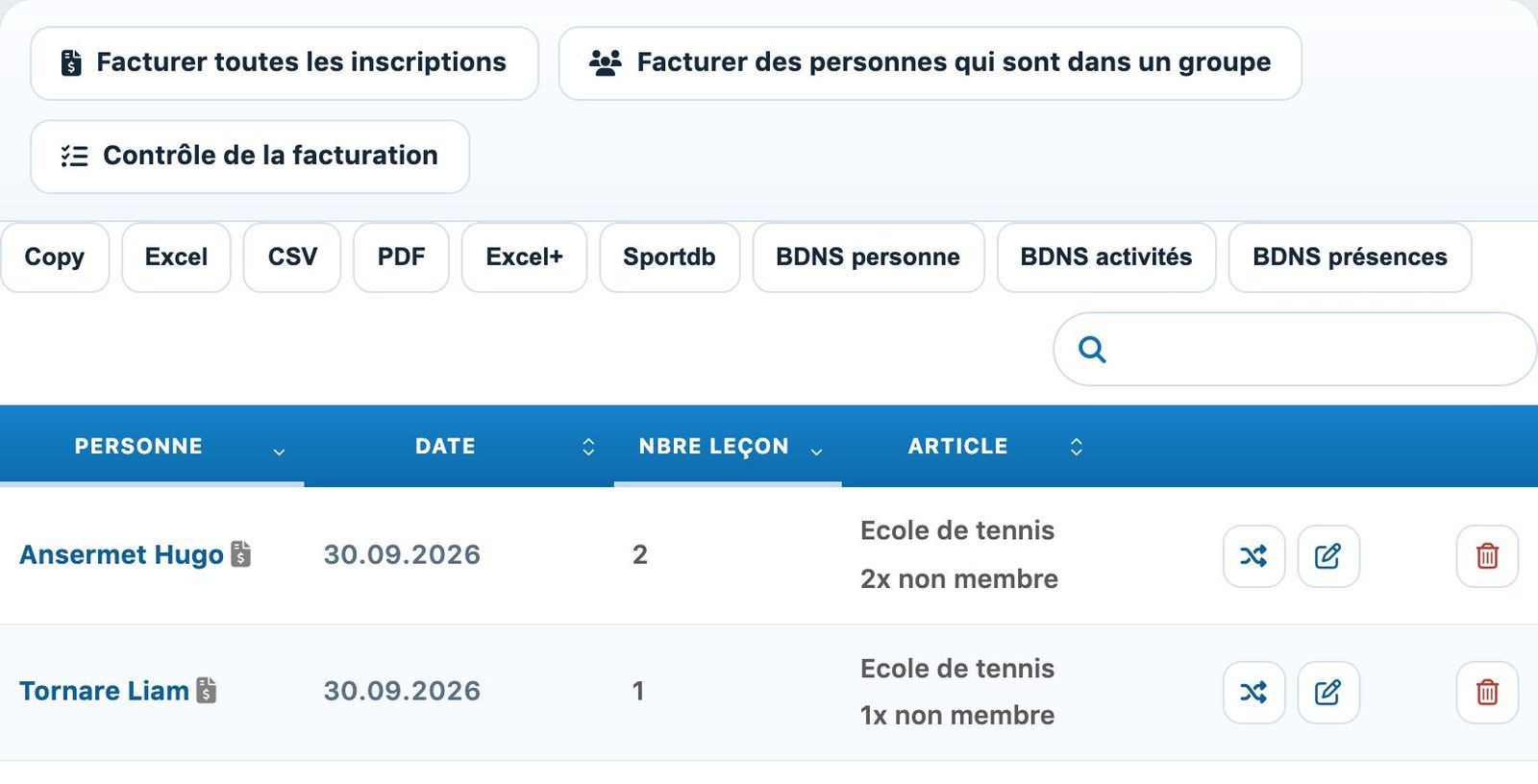
Les boutons d'export au-dessus de la liste (capture antérieure : Sportdb und BDNS personne sont remplacés par Export J+S).
3In Jugend und Sport importieren
Importez le fichier des participants dans la BDNS (cours › Participants › Importer), puis les activités et les présences. Les présences proviennent des cases cochées dans le panneau Présence de chaque leçon. Tous les détails : N° AVS et export Jeunesse et Sport.
Voraussetzung: chaque nouveau participant doit avoir un numéro AVS valide (756.xxxx.xxxx.xx), sinon la BDNS le refuse et les groupes doivent être validés dans les réservations, sinon les activités et les présences sont vides.
Tutorial Plugin.ch — Tutorial Tennisschule